Appearance
Profil
Profil merupakan halaman untuk pengguna mengubah maklumat berkaitan diri mereka.
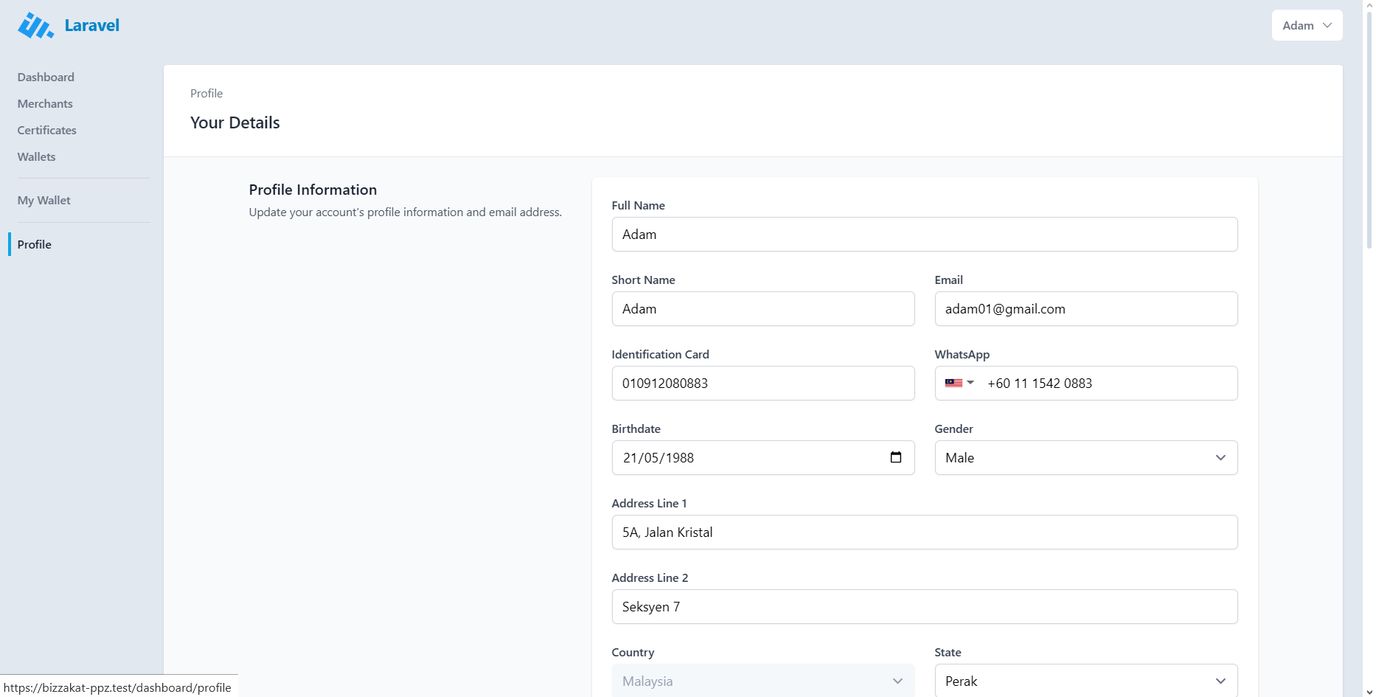
Terdapat lima bahagian di halaman ini. Antaranya ialah:
Maklumat Profil
Pengguna berdaftar boleh mengubah maklumat-maklumat peribadi akaun Bizzakat di halaman ini.
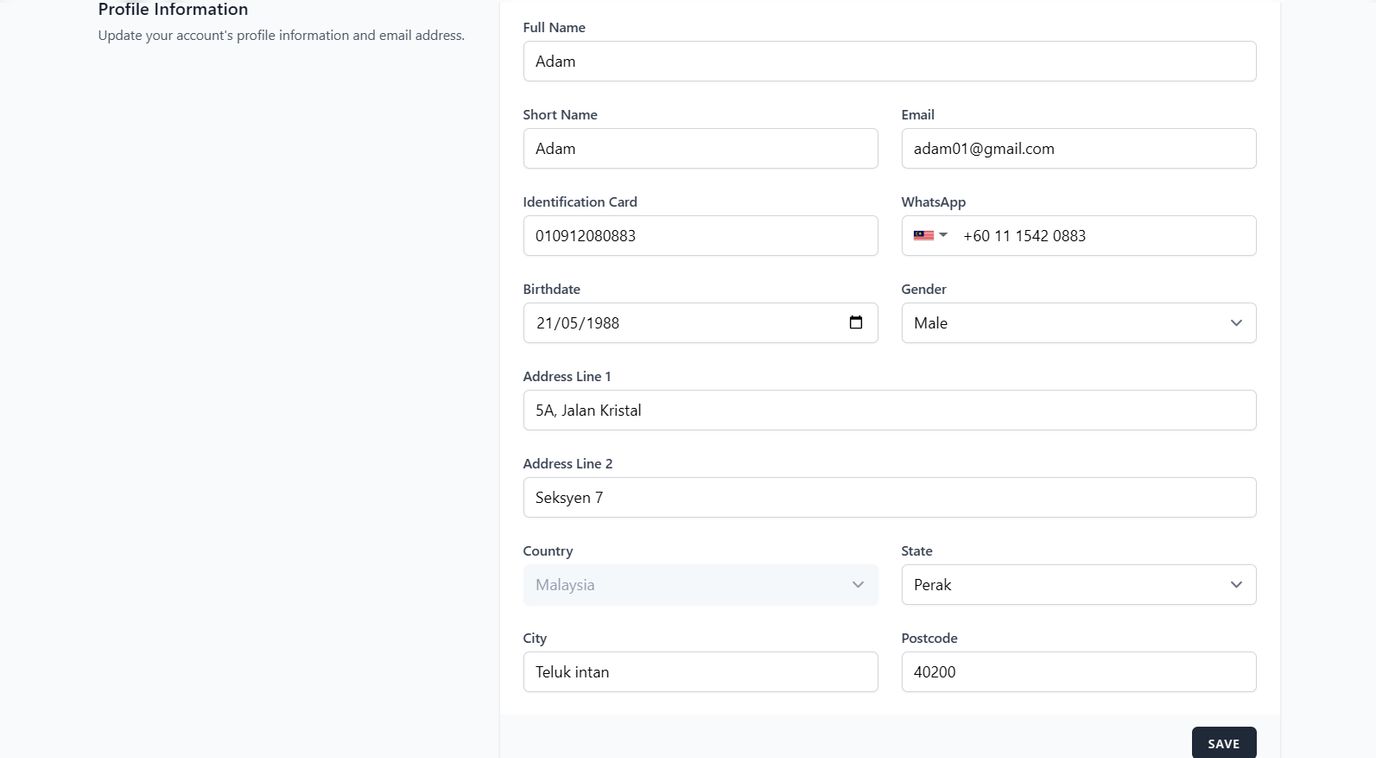
Langkah 1: Isi Maklumat Profil Yang Ingin Diubah
Antara maklumat yang boleh diubah di halaman ini ialah:
- Nama Penuh
- Nama Pendek
- E-mel
- Nombor Kad Pengenalan
- Tarikh Lahir
- Jantina
- Alamat
- Negara
- Negeri
- Bandar
- Poskod

Langkah 2: Klik Butang 'Save'
Klik pada butang 'Save' untuk menyimpan maklumat profil yang baru.
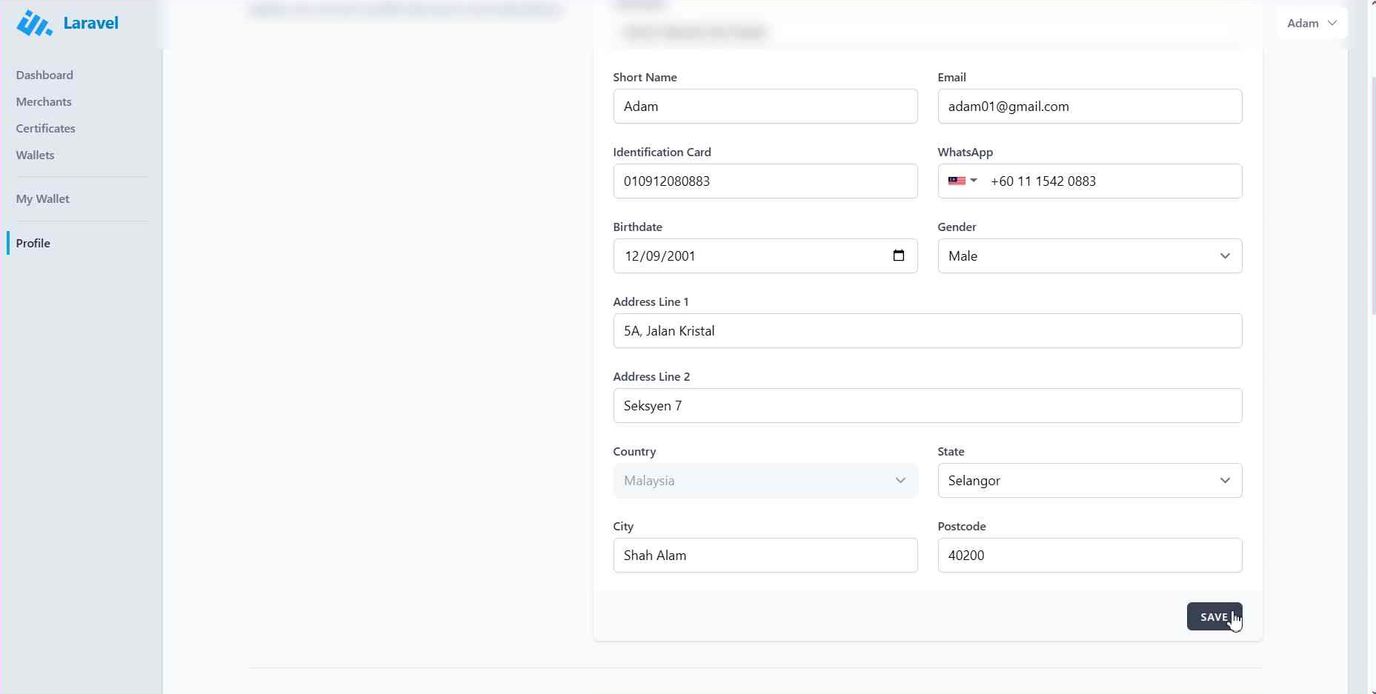
Langkah 3: Berjaya Kemas Kini Maklumat Profil
Status 'Saved.' akan dipaparkan jika maklumat dikemas kini berjaya disimpan.

Tahniah! Anda telah berjaya kemas kini maklumat profil Bizzakat anda.
Kemas Kini Kata Laluan
Pengguna boleh menukar kata laluan akaun Bizzakat.
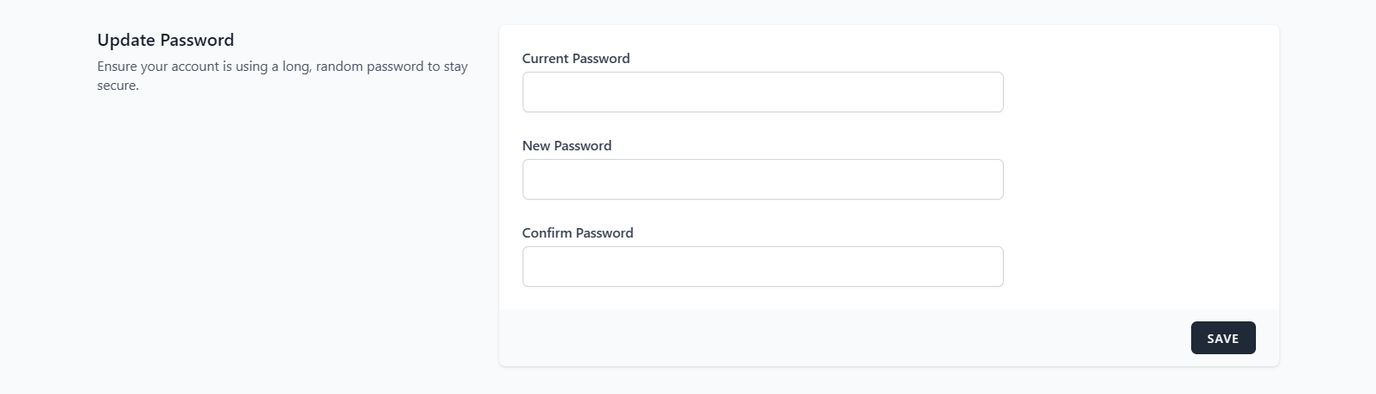
Langkah 1: Isi Maklumat Kata Laluan Baharu
Pengguna isi borang kemas kini kata laluan. Maklumat yang diperlukan adalah:
- Kata laluan terkini
- Kata laluan baharu
- Pengesahan kata laluan
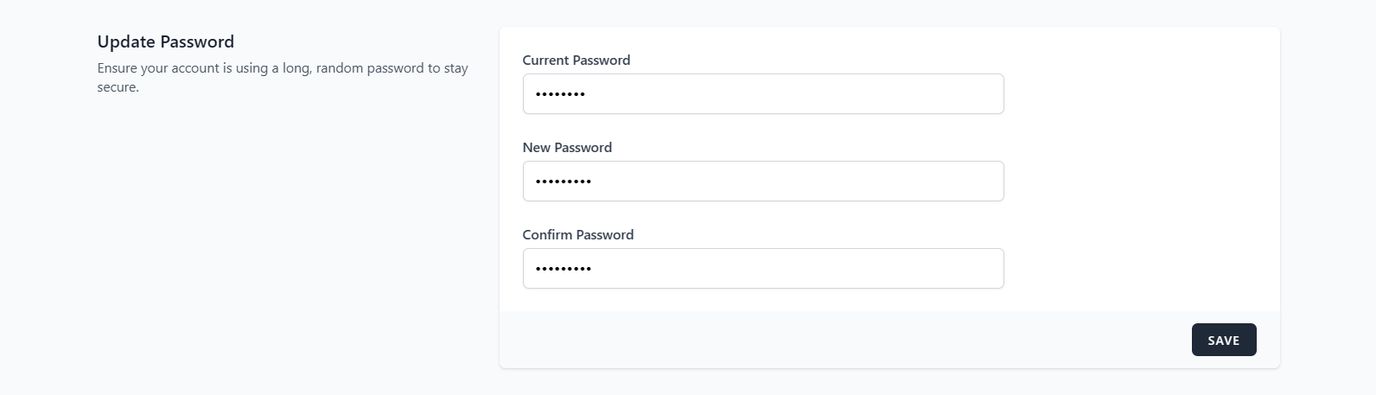
Langkah 2: Klik butang 'Save'
Klik butang 'Save' untuk menyimpan kata laluan baharu
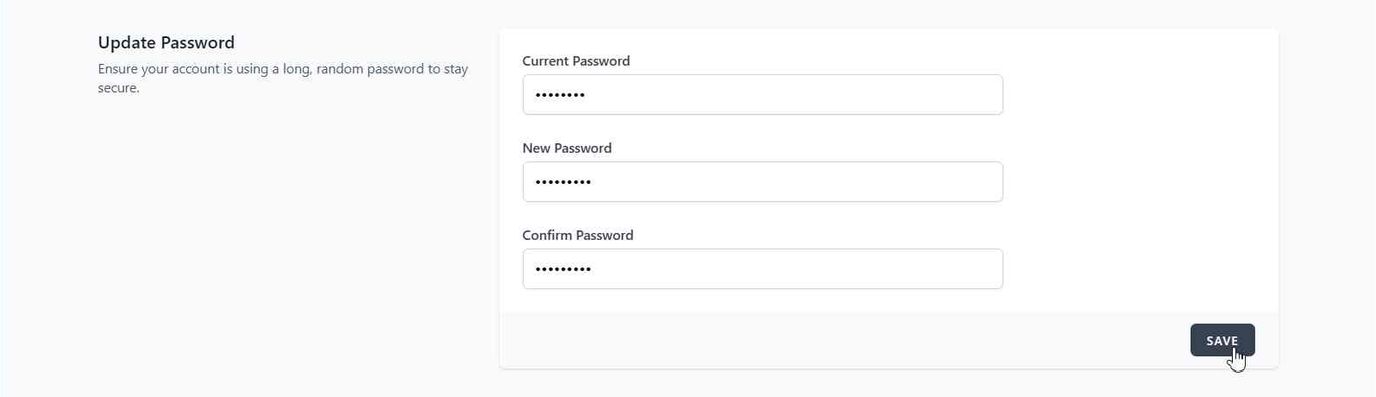
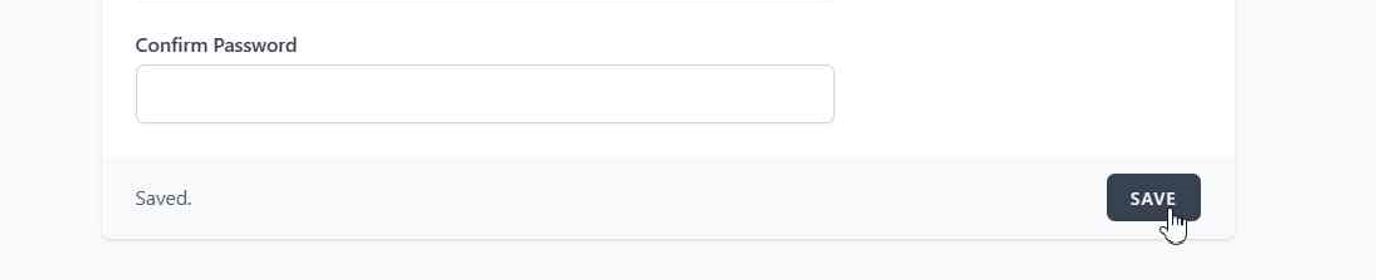
Langkah 3: Berjaya simpan kata laluan baharu.
Status 'Saved.' akan dipaparkan jika maklumat kata laluan dikemas kini berjaya disimpan.
Pengesahan Dua Faktor
Pengguna boleh menggunakan teknologi 'Two Factor Authentication' untuk meningkatkan tahap keselamatan akaun supaya mengelakkan data peribadi dikawal selia dan di salahguna oleh pihak tidak bertanggungjawab.

Langkah 1: Muat turun 'Google Authenticator'
Pengguna perlu muat turun aplikasi 'Google Authenticator' di telefon pintar melalui Google Play Store atau Apple App Store.

Langkah 2: Log masuk Google Authenticator
Log masuk aplikasi Google Authenticator menggunakan akaun Google anda.
Langkah 3: Tekan butang 'Enable'
Di Bizzakat, tekan butang 'Enable' untuk mengaktifkan fungsi 'Two Factor Authentication'.

Langkah 4: Isi kata laluan
Di Bizzakat, pengguna perlu mengisi kata laluan untuk mengesahkan pengguna akaun tersebut yang melakukan tindakan ini.
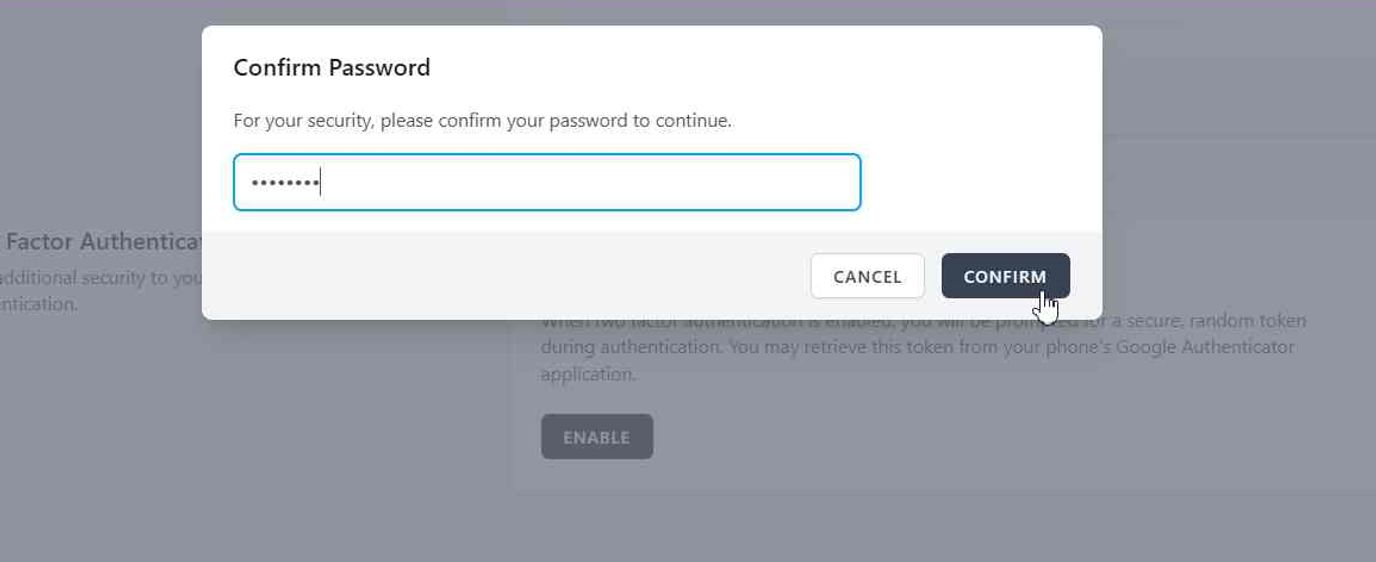
Setelah selesai mengisi kata laluan, tekan butang
Langkah 5: Masukkan 'Setup Key' atau imbas kod QR yang tertera di skrin.
Buka aplikasi 'Google Authenticator' dan cari tanda tambah di bahagian bawah sebelah kanan skrin telefon anda.
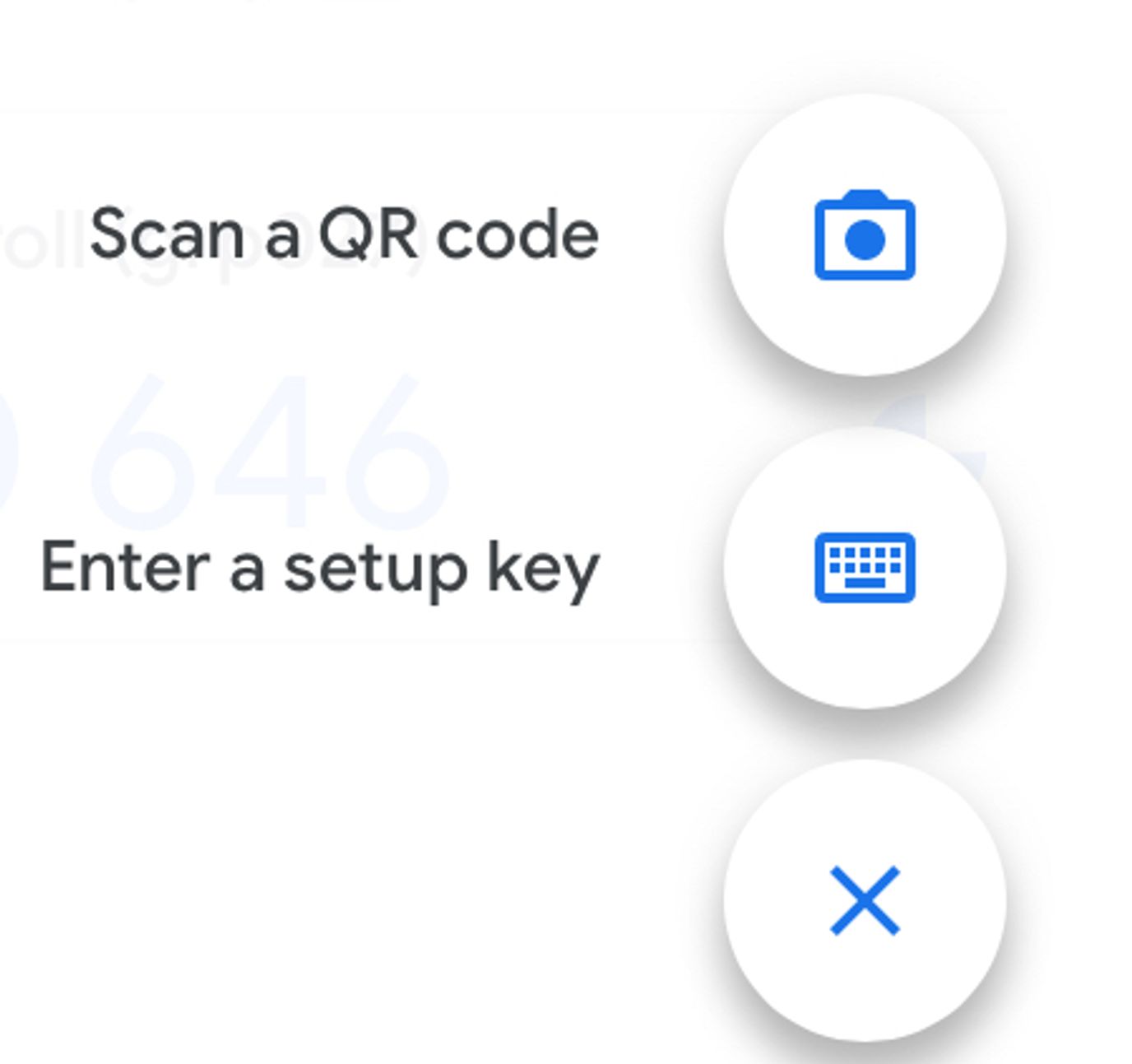
Kemudian, imbas kod QR atau masukkan 'Setup Key'. Jika proses berjaya, Bizzakat akan didaftarkan ke dalam akaun 'Google Authenticator' anda.
Langkah 6: Masukkan kod 6 digit ke Bizzakat
Masukkan kod 6 digit yang ditunjukkan di dalam aplikasi 'Google Authenticator' ke dalam Bizzakat.
Paparan di aplikasi 'Google Authenticator': 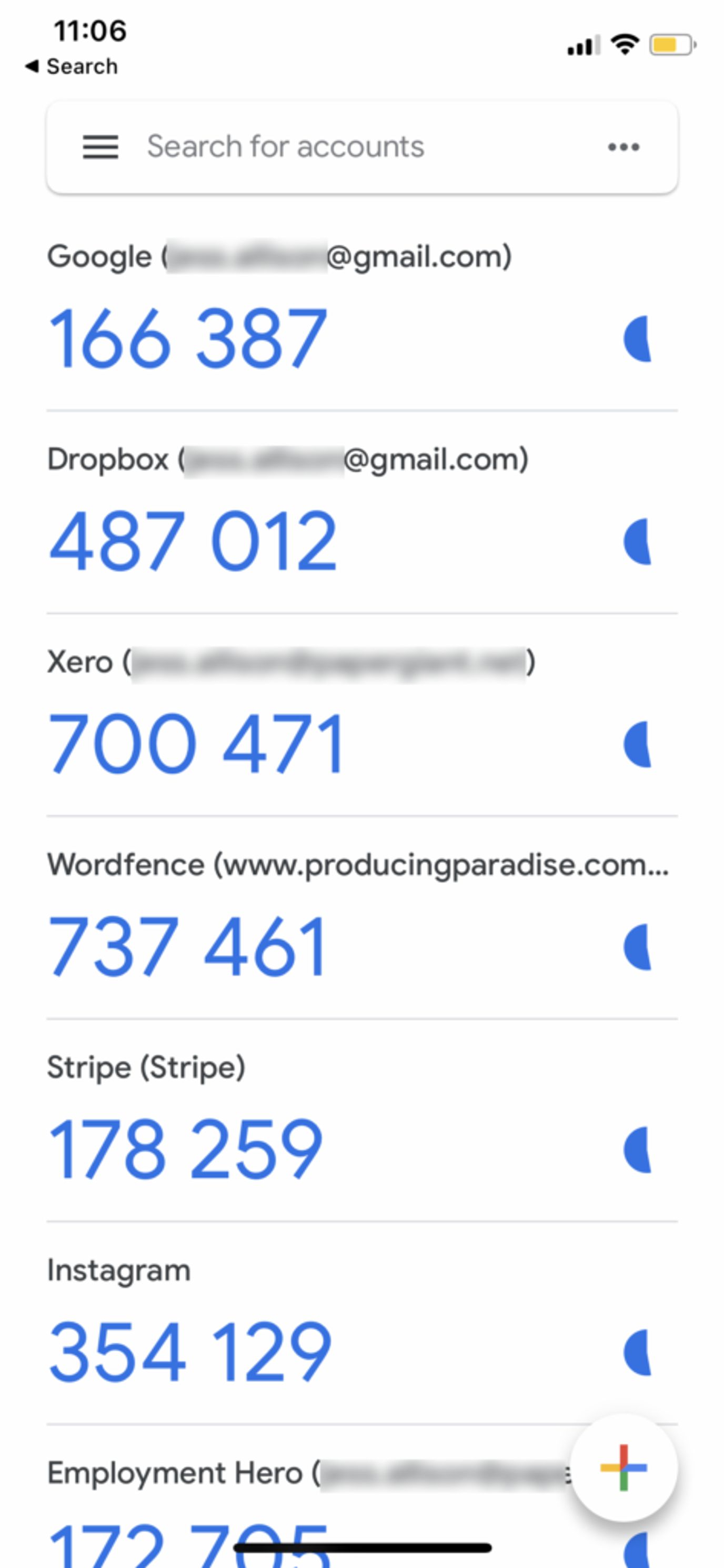
Paparan di Bizzakat: 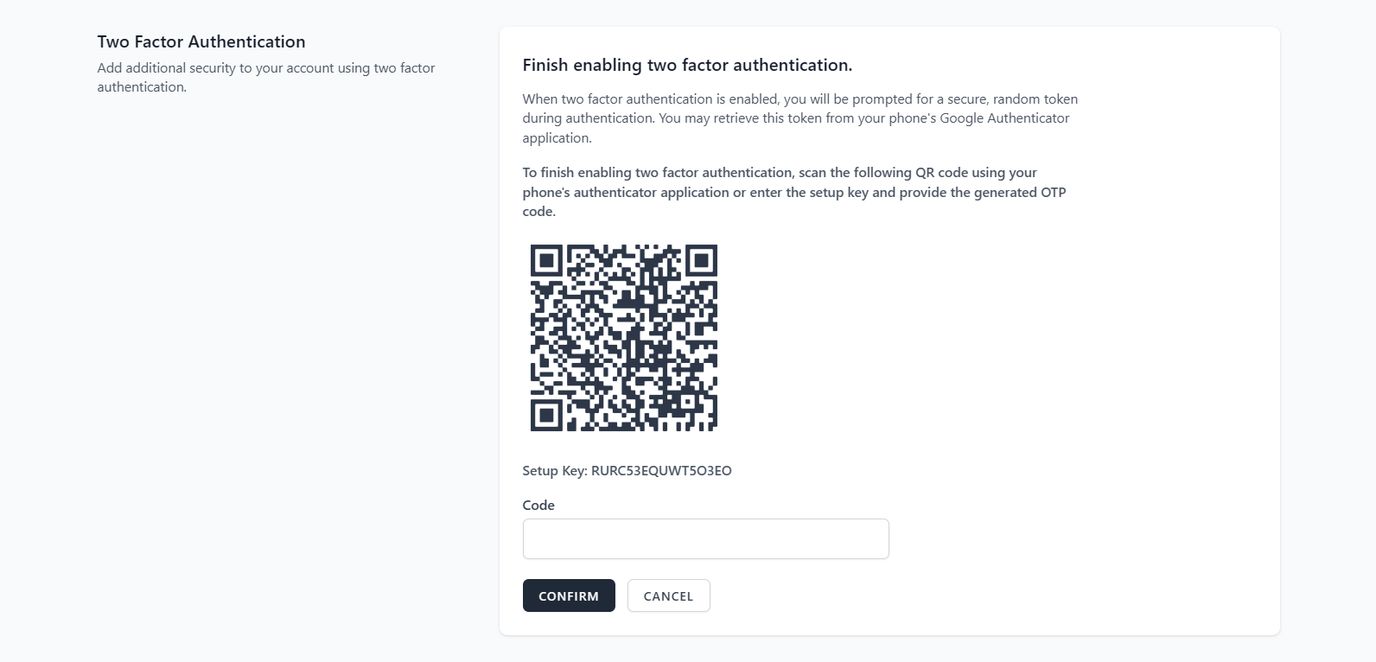
Langkah 7: Tekan butang 'Confirm'
Tekan butang 'Confirm' dan Bizzakat akan memaparkan kod-kod pemulihan. Simpan kod pemulihan ini di tempat yang selamat dan senang diakses jika akaun anda digodam.
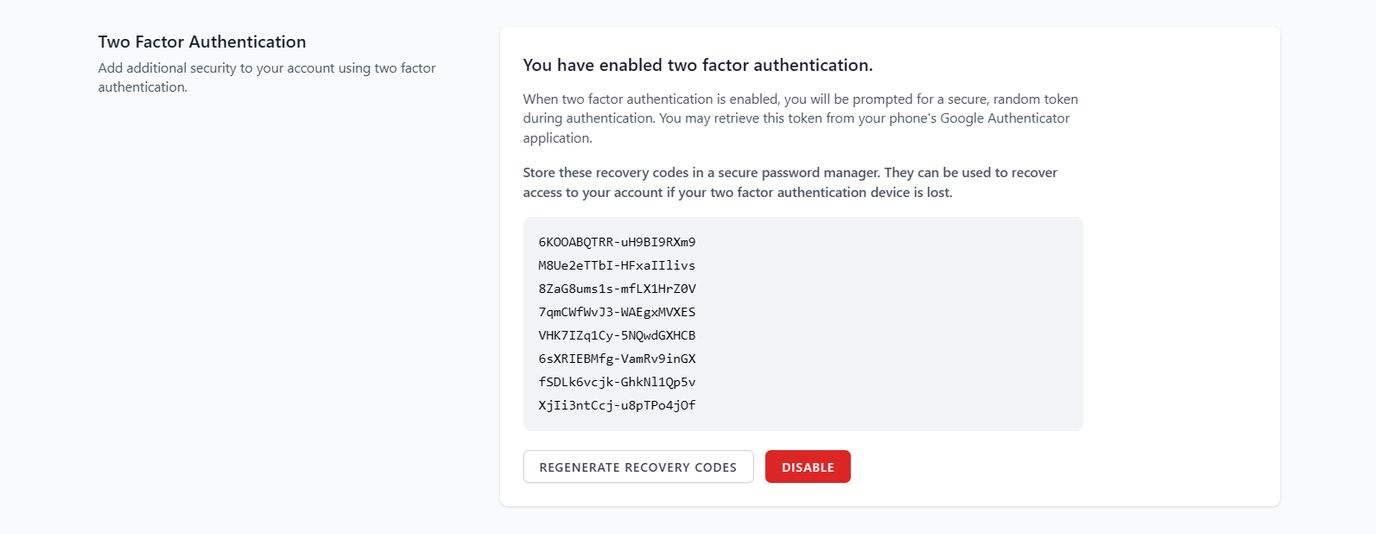
Kini, akaun anda lebih selamat dan dilindungi oleh teknologi '_Two Factor Authenticator_'
Log Keluar Sesi Pelayar Lain
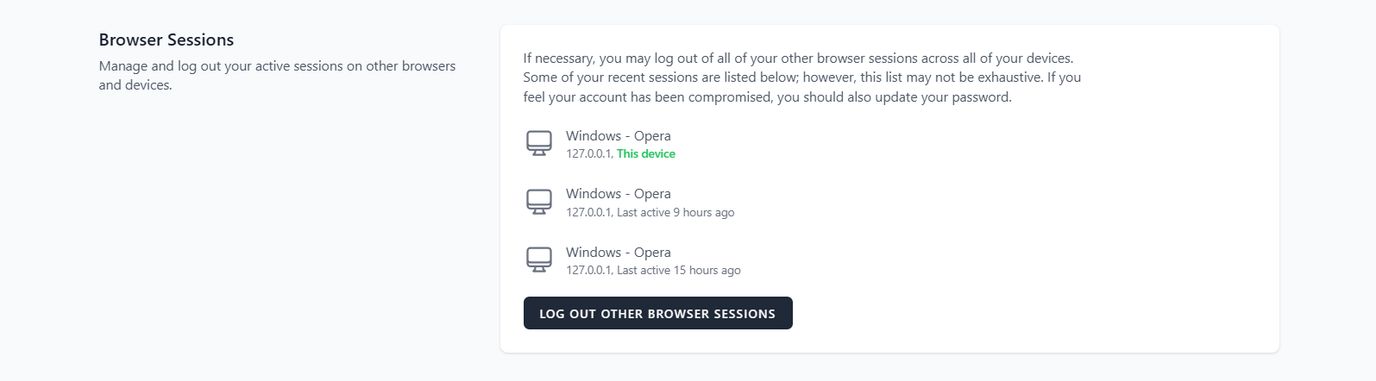
Untuk log keluar dari sesi pelayar lain, pengguna boleh menggunakan ciri kemudahan ini.
Langkah 1: Klik butang 'Log Out Other Browser Sessions'
Pengguna perlu klik pada butang 'Log Out Other Browser Sessions'.
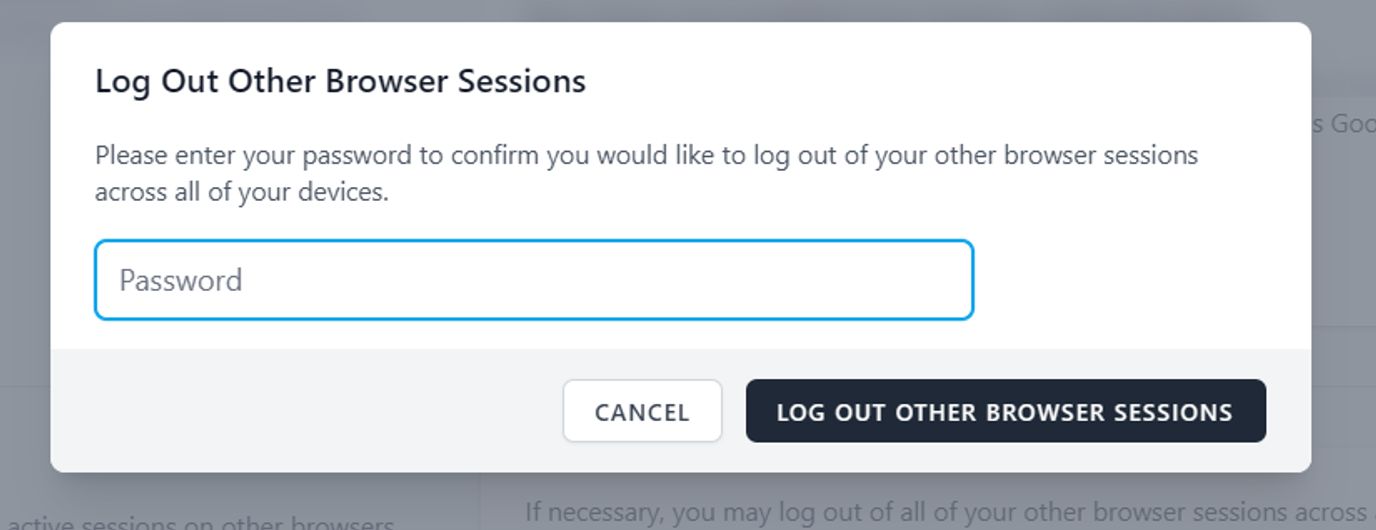
Langkah 2: Isi kata laluan
Sebagai langkah keselamatan, pengguna perlu mengisi kata laluan untuk mengesahkan pengguna akaun tersebut yang melakukan perbuatan ini.
Langkah 3: Berjaya log keluar
Tahniah! Kini anda telah berjaya log keluar akaun Bizzakat anda dari pelayar lain.

Padam Akaun
Klik pada butang merah 'Delete Account' untuk padam akaun Bizzakat.

AMARAN
Tindakan ini akan memadamkan akaun anda secara kekal. Sila berhati-hati.